
누구나 쉽게! 노트북 화면 캡쳐!
2026. 5. 31. 20:49

안녕하세요!
다양한 업무를 하다 보면 노트북 화면을 그대로 캡쳐해 사용해야 할 때가 있습니다.
그럴 때 어떻게 해야 할까요?
아주 간단합니다. 읽고 바로 해보세요!
1. 원하는 부분만 캡쳐
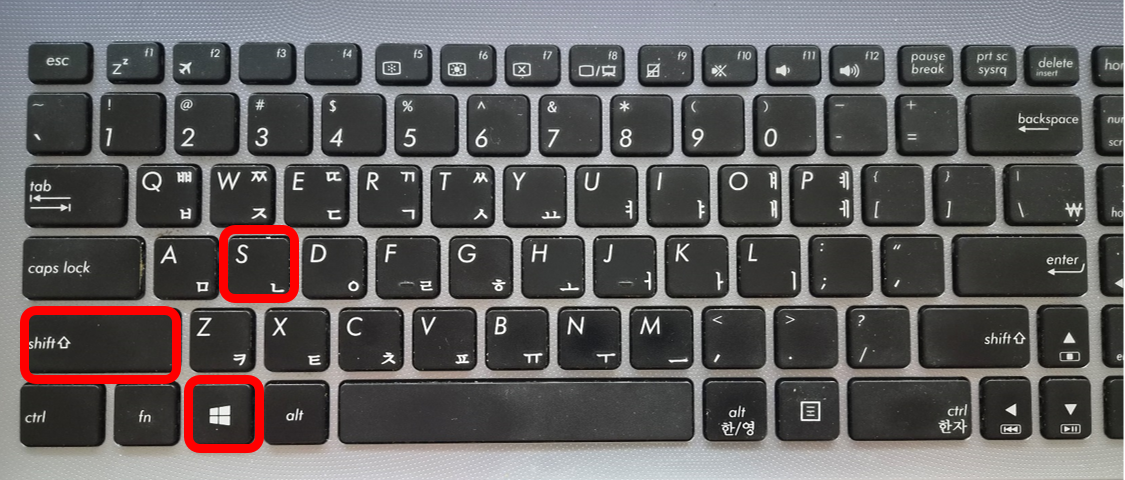
위의 키보드 그림을 보면 빨간 색으로 표시된 3개의 키가 보입니다.
밑에서부터 windows + shift + s 입니다.
이 3개의 키를 같이 꾸욱 눌러주면
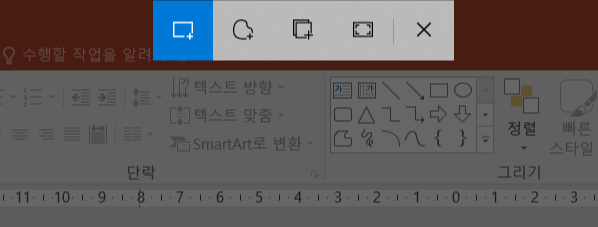
화면이 회색으로 바뀌면서 위 그림과 같은 표시가 뜨게 됩니다.
그러면 마우스 좌클릭 후 드래그 해서 원하는 부분을 캡쳐한 후
그림판이나 ppt에 ctrl + v 하여 붙여넣기하거나 마우스 우클릭 후 붙여넣기 하면 완료됩니다.
2. 전체 화면 캡쳐
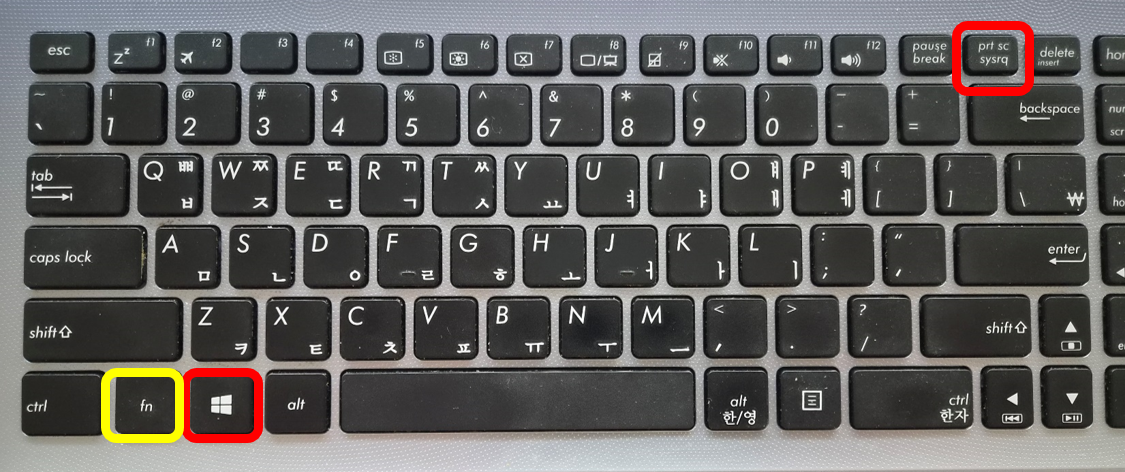
전체 화면을 캡쳐할 때는 굳이 드래그를 할 필요가 없죠.
빨간색으로 표시된 windows + prt sc 키를 같이 눌러주면 화면이 깜빡하면서 캡쳐가 됩니다.
노트북 기종에 따라서는 노란색으로 표시된 fn까지 포함하여 fn + windows + prt sc 키를 같이 눌러주시면 됩니다.
전체 화면 캡쳐된 것은
내 PC → 사진 → 스크린샷(screenshots) 폴더에서 확인할 수 있습니다.
단, 특수한 기종인 경우에는 직접 판매 회사의 홈페이지나 검색을 통해 방법을 알 수 있으니 필요 시 확인하세요!
이제 노트북 업무 중에 간단하게 화면을 캡쳐할 수 있겠죠?
캡쳐를 이용해 업무 능률을 높이도록 해보세요!
'생활 팁' 카테고리의 다른 글
| [음식물 쓰레기] 음식물 쓰레기 어떻게 분류해야 할까? 완벽 정리!! (0) | 2021.12.24 |
|---|---|
| [워드, 파워포인트 빨간 줄(맞춤법 줄) 없애기] 빨간 맞춤법 교정 줄이 신경 쓰이신다고요? 그럼 없애봐요! (0) | 2021.12.14 |
| [갤럭시 다크 모드, 배터리 수명 늘리기] 다크 모드 어떻게 하는 건지 친절하게 알려줄게요. (0) | 2021.12.12 |
| [육군훈련소 준비물] 입대하러 가기 전 필독!! 갓 전역한 말년 병장이 알려주는 육훈소 준비물 (0) | 2021.12.11 |
| [신용, 체크카드 번호, 카드 CVC번호, 카드 유효 기간 보는 방법] 그게 뭘까? 보자보자 알아보자 (0) | 2021.12.11 |